프린터를 사용하시다가 드라이버나 소프트웨어가 필요하셨던 적 있으신가요?
HP 프린터의 드라이버 및 소프트웨어를 어떻게 다운로드하고 설치하는지에 대해 알아보겠습니다.

1. 프린터 모델명 및 운영체제 확인 🤔
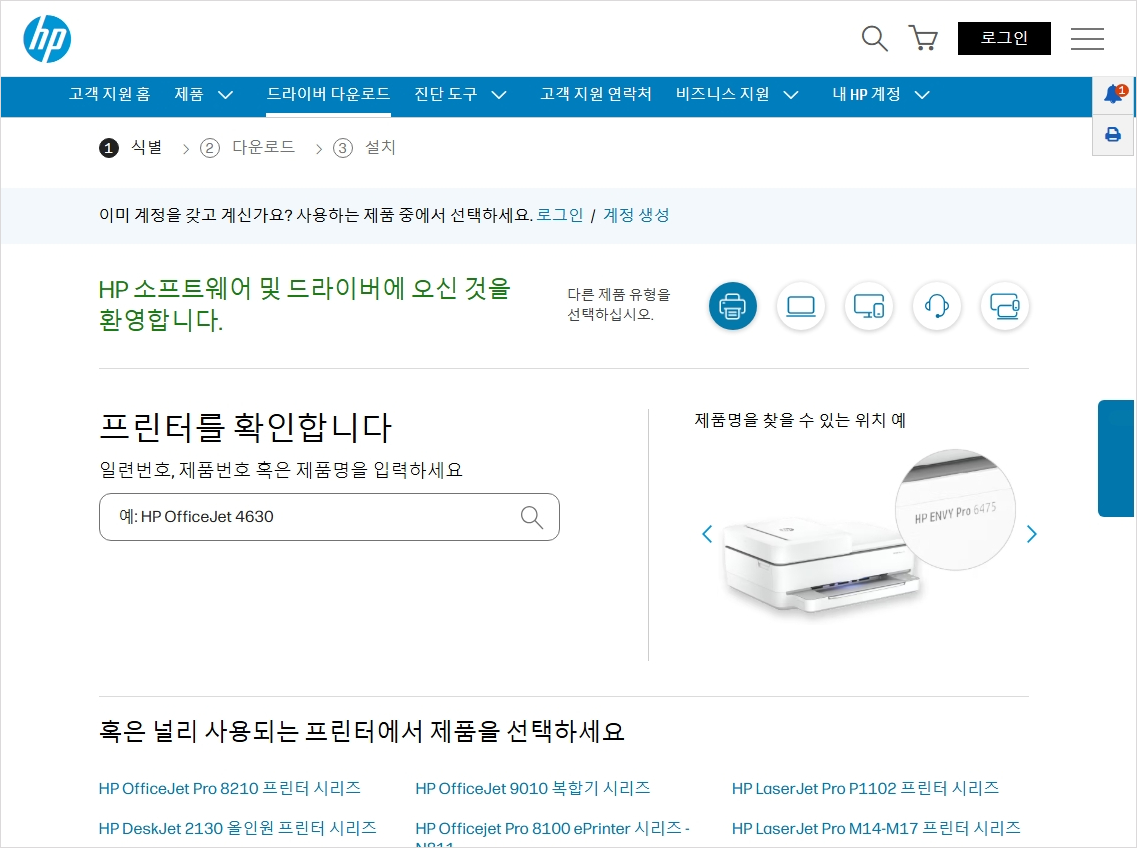
프린터 드라이버를 다운로드하기 전에 가장 먼저 해야 할 일은 프린터 모델명과 운영체제(OS)를 확인하는 것입니다. 프린터 모델명은 기기 본체에 표시되어 있으며, 운영체제는 Windows 또는 macOS 등 사용하는 컴퓨터의 정보를 의미합니다.
✔️ Windows에서 운영체제 확인 방법:
- Win + R 키를 눌러 “실행” 창을 엽니다.
- “winver“를 입력하고 엔터를 누릅니다.
- 현재 사용 중인 Windows 버전이 표시됩니다.
✔️ Mac에서 운영체제 확인 방법:
- 좌측 상단의 애플 아이콘()을 클릭합니다.
- “이 Mac에 관하여”를 선택합니다.
- macOS 버전 정보를 확인합니다.
2. HP 공식 웹사이트 접속 및 드라이버 다운로드 🌐
이제 HP 공식 웹사이트에서 프린터 드라이버를 다운로드하는 방법을 알아보겠습니다.
- HP 고객 지원 웹사이트에 접속합니다.
- 검색창에 프린터 모델명을 입력하고 검색합니다.
- 검색 결과에서 소프트웨어 및 드라이버 탭을 클릭합니다.
- 사용 중인 운영체제(OS)를 선택합니다.
- 목록에서 최신 드라이버 및 소프트웨어를 다운로드합니다.
💡 TIP: HP에서 제공하는 HP Smart 앱을 설치하면 자동으로 프린터를 감지하고 드라이버를 추천해 줍니다.
3. 드라이버 설치 및 프린터 연결 🔧
다운로드한 드라이버를 설치하고 프린터를 컴퓨터에 연결하는 방법을 설명드립니다.
Windows에서 드라이버 설치 방법
- 다운로드한 설치 파일(.exe)을 실행합니다.
- 설치 마법사의 안내를 따라 진행합니다.
- 프린터를 USB 케이블로 연결하거나 Wi-Fi를 통해 연결합니다.
- 설치 완료 후 프린터가 정상적으로 작동하는지 확인합니다.
Mac에서 드라이버 설치 방법
- 다운로드한 설치 파일(.dmg)을 실행합니다.
- 설치 마법사의 지시에 따라 진행합니다.
- 프린터를 USB 케이블 또는 Wi-Fi로 연결합니다.
- 설치가 완료되면 시스템 환경설정에서 프린터를 추가합니다.
⚠️ 주의: 설치 중 오류가 발생하면 방화벽 또는 백신 프로그램을 일시적으로 비활성화한 후 다시 시도해 보세요.
다음은 설치 중 발생할 수 있는 문제 해결 방법에 대해 알아볼게요! 😊
4. 설치 중 발생할 수 있는 문제 해결 방법 🛠️
프린터 드라이버를 설치하는 도중 오류가 발생하는 경우, 다음과 같은 해결 방법을 시도해보세요.
1) 드라이버 설치 오류 해결
- 컴퓨터를 다시 시작한 후, 관리자 권한으로 설치 파일을 실행해 보세요.
- 이전 버전의 드라이버가 설치되어 있다면 제거 후 다시 시도하세요.
- 안전 모드에서 드라이버를 설치해 보세요.
2) 프린터가 인식되지 않는 경우
- USB로 연결했다면 다른 포트에 연결해 보세요.
- Wi-Fi 연결 프린터라면 네트워크 설정 초기화 후 다시 연결해 보세요.
- HP Print and Scan Doctor(Windows 전용) 도구를 실행하여 문제를 해결하세요.
💡 TIP: HP 공식 웹사이트의 문제 해결 페이지에서 추가적인 지원을 받을 수 있습니다.
5. 드라이버 업데이트 및 유지보수 방법 🔄
프린터 드라이버를 최신 상태로 유지하면 프린터 성능이 향상되고 보안 취약점을 방지할 수 있습니다.
1) 드라이버 업데이트 방법
- HP 고객 지원 웹사이트에서 최신 드라이버를 다운로드하세요.
- Windows 사용자는 “장치 관리자”에서 프린터 드라이버를 업데이트할 수도 있습니다.
- macOS 사용자는 “소프트웨어 업데이트”에서 HP 드라이버를 최신 상태로 유지하세요.
2) 프린터 유지보수 방법
- 잉크젯 프린터는 주기적으로 헤드 청소를 실행하세요.
- 레이저 프린터는 토너 카트리지를 정기적으로 교체하세요.
- HP Smart 앱을 사용하면 유지보수 및 펌웨어 업데이트를 손쉽게 할 수 있습니다.
6. 자주 묻는 질문 (FAQ) 💡
HP 프린터 드라이버는 무료인가요?
네! HP 공식 웹사이트에서 제공하는 프린터 드라이버는 무료로 다운로드할 수 있습니다.
Wi-Fi 연결이 계속 끊겨요. 어떻게 해야 하나요?
프린터와 공유기의 거리를 가깝게 조정하고, 네트워크 설정을 초기화한 후 다시 연결해 보세요.
HP Smart 앱이 필요한가요?
필수는 아니지만, HP Smart 앱을 사용하면 설치 및 유지보수가 훨씬 간편해집니다.
프린터에서 인쇄가 안 될 때 어떻게 하나요?
프린터 전원을 껐다가 다시 켜고, 드라이버를 다시 설치하거나 프린터 대기열을 확인하세요.
Mac에서도 HP 프린터를 사용할 수 있나요?
네, macOS용 드라이버를 다운로드하면 Mac에서도 HP 프린터를 사용할 수 있습니다.
HP 프린터의 펌웨어 업데이트가 필요한가요?
보안 및 성능 향상을 위해 정기적으로 펌웨어를 업데이트하는 것이 좋습니다.
마무리하며
지금까지 HP 프린터 드라이버를 다운로드하고 설치하는 방법, 문제 해결 방법까지 살펴보았습니다. 😊