프린터를 새로 구입하셨거나, 기존 프린터를 재설치해야 하는 상황이 있으신가요?
삼성 프린터 드라이버를 어떻게 설치하는지에 대해 알아보겠습니다.

1. 프린터 모델명 확인하기
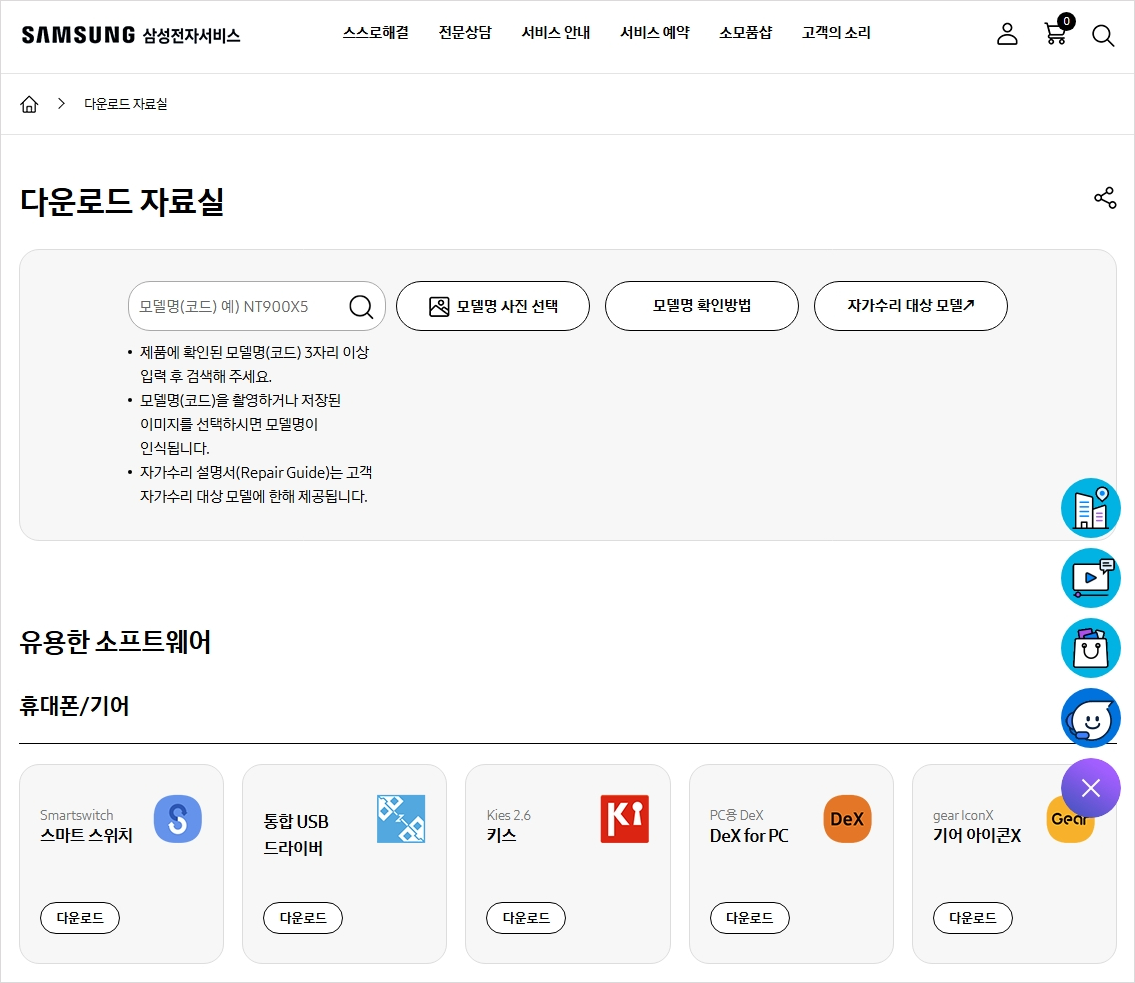
삼성 프린터 드라이버를 다운로드하려면 먼저 프린터 모델명을 정확히 확인해야 합니다.
프린터 모델명은 보통 프린터 전면이나 후면에 적혀 있으며, 제품 박스나 설명서에서도 찾을 수 있습니다.
✅ 모델명을 확인하는 방법:
- 프린터 본체에 부착된 라벨을 확인하세요.
- 컴퓨터에서 제어판 → 장치 및 프린터로 이동하여 확인할 수도 있습니다.
- 삼성 프린터 소프트웨어를 실행하면 모델명이 표시됩니다.
2. 드라이버 다운로드
이제 모델명을 확인했으니, 삼성 공식 홈페이지에서 해당 모델에 맞는 드라이버를 다운로드하면 됩니다.
✅ 드라이버 다운로드 방법:
- 삼성전자 고객지원 페이지에 접속하세요.
- 검색창에 프린터 모델명을 입력한 후 검색하세요.
- 해당 프린터의 드라이버 및 소프트웨어 다운로드 페이지로 이동합니다.
- 운영체제(Windows, Mac 등)를 선택한 후 최신 버전의 드라이버를 다운로드하세요.
💡 TIP: 최신 드라이버를 다운로드하는 것이 중요합니다. 그래야 최신 기능을 사용할 수 있고, 오류 없이 원활하게 작동합니다.
3. 드라이버 설치
이제 다운로드한 드라이버를 설치해볼까요?
삼성 프린터 드라이버는 설치 과정이 비교적 간단하지만, 몇 가지 중요한 설정을 확인해야 합니다.
✅ 드라이버 설치 방법:
- 다운로드한 .exe (Windows) 또는 .dmg (Mac) 파일을 실행하세요.
- 화면에 나타나는 설치 마법사를 따라 진행합니다.
- 프린터를 컴퓨터에 USB 케이블로 연결하거나, Wi-Fi 연결 설정을 진행합니다.
- 설치가 완료되면 컴퓨터를 재부팅하는 것이 좋습니다.
- 제어판 → 장치 및 프린터에서 프린터가 정상적으로 등록되었는지 확인하세요.
⚠️ 주의: 설치 중 프린터가 인식되지 않는다면 USB 포트를 변경하거나, 프린터 전원을 껐다가 다시 켜보세요.
4. 설치 문제 해결
가끔 드라이버 설치 과정에서 오류가 발생할 수 있습니다. 이런 경우 다음 해결 방법을 시도해보세요.
| 문제 | 해결 방법 |
|---|---|
| 프린터가 감지되지 않음 | USB 포트를 변경하거나, 프린터 전원을 껐다가 다시 켜보세요. |
| Wi-Fi 연결 실패 | 프린터와 컴퓨터가 같은 네트워크에 연결되어 있는지 확인하세요. |
| 드라이버 설치 오류 | 이전 드라이버를 삭제한 후 다시 설치해보세요. |
💡 TIP: 삼성 프린터 공식 고객 지원 페이지에서 추가적인 문제 해결 방법을 확인할 수 있습니다.
5. 자주 묻는 질문 (FAQ)
삼성 프린터 드라이버는 무료인가요?
네! 삼성 프린터 드라이버는 공식 홈페이지에서 무료로 다운로드할 수 있습니다.
삼성 프린터 드라이버를 설치했는데 프린터가 작동하지 않아요.
컴퓨터를 재부팅한 후, 프린터가 정상적으로 연결되어 있는지 확인하세요. 그래도 문제가 해결되지 않으면 드라이버를 다시 설치해보세요.
Wi-Fi 연결 프린터인데, 연결이 안 돼요.
프린터와 컴퓨터가 동일한 Wi-Fi 네트워크에 있는지 확인하세요. 공유기를 재부팅하는 것도 도움이 될 수 있습니다.
Mac에서 삼성 프린터 드라이버를 설치할 수 있나요?
네, 가능합니다! 삼성 공식 홈페이지에서 Mac용 드라이버를 다운로드한 후 설치하면 됩니다.
삼성 프린터가 스마트폰과 연결될 수 있나요?
네! 삼성 모바일 프린트 앱을 설치하면 스마트폰에서 무선으로 프린터를 사용할 수 있습니다.
프린터 드라이버를 최신 버전으로 유지해야 하나요?
최신 버전으로 유지하는 것이 좋습니다. 최신 버전에는 보안 패치와 기능 개선이 포함되어 있어 안정적인 사용이 가능합니다.
6. 마무리
오늘은 삼성 프린터 드라이버를 설치하는 방법에 대해 알아보았습니다. 😊
처음에는 어렵게 느껴질 수도 있지만, 차근차근 따라 하면 누구나 쉽게 설치할 수 있습니다.